ペイント 塗りつぶし 透過 308777-ペイント 塗りつぶし 透過
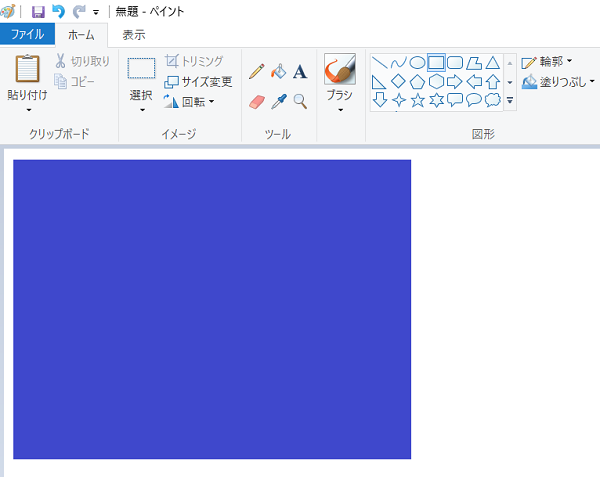
Kamechan5 Windows10 ペイントの使い方 Windows10 ペイントの使い方 透明機能を使う
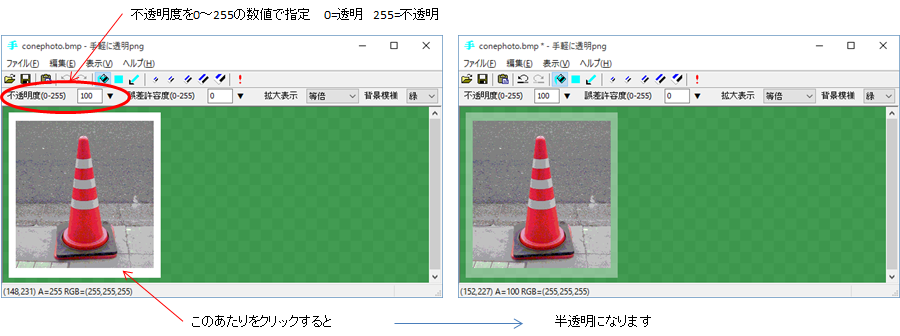
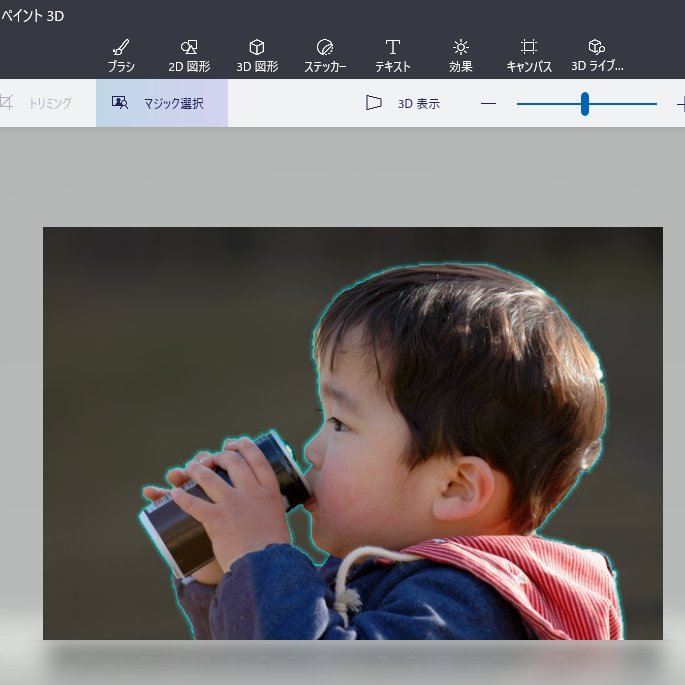
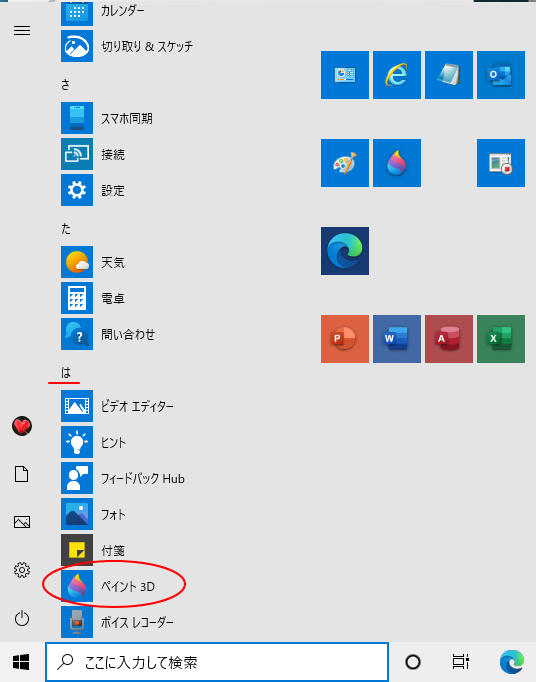
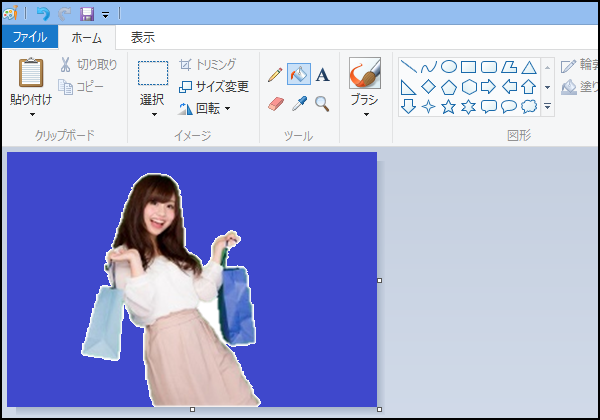
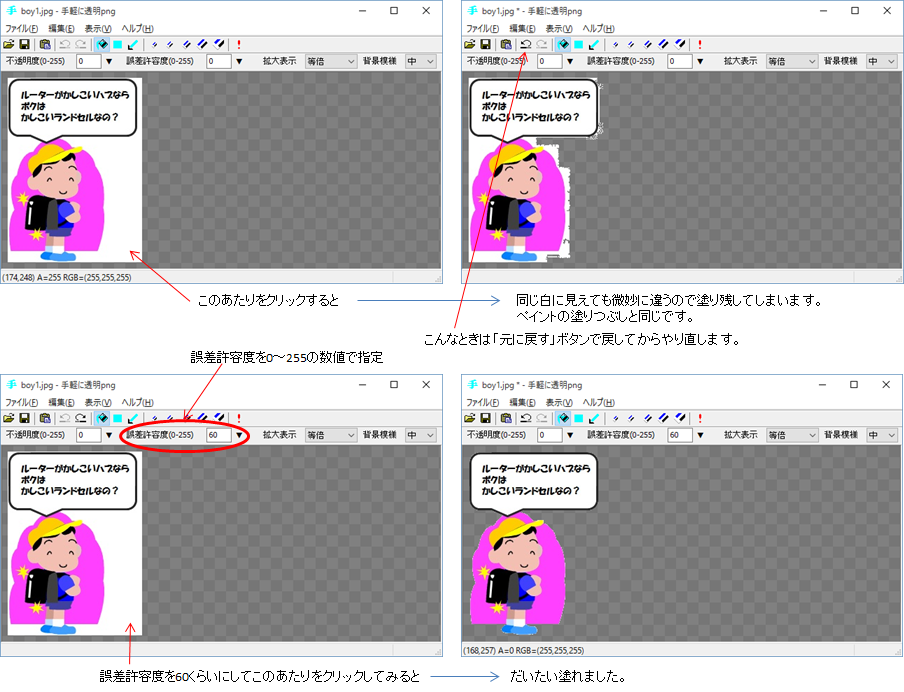
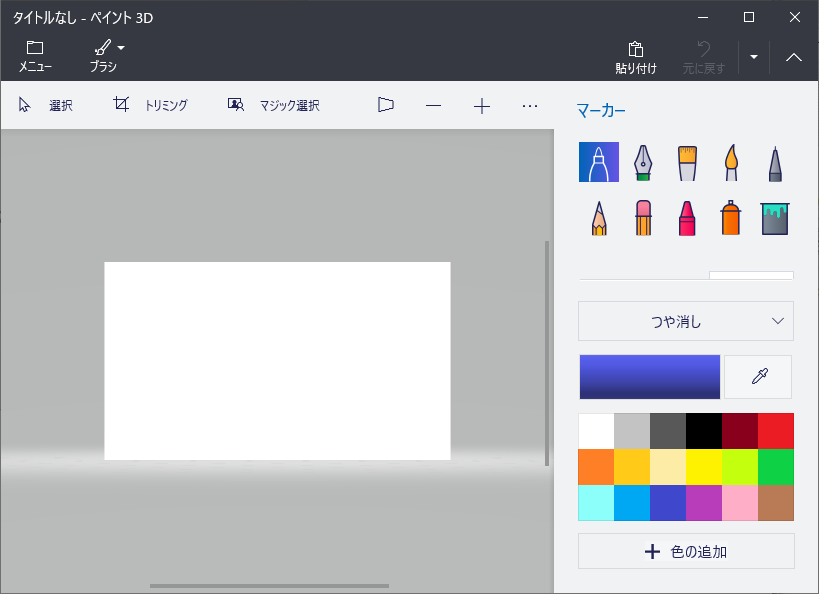
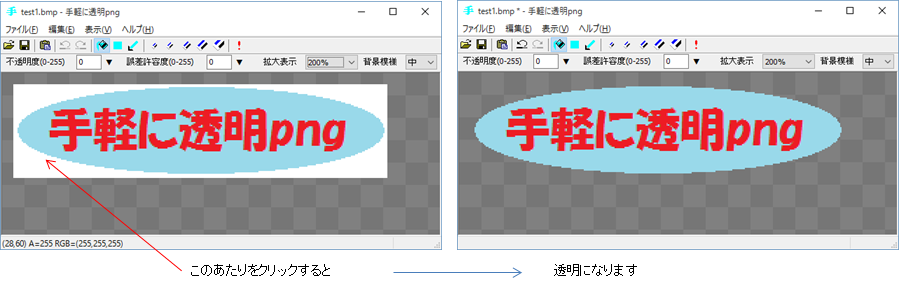
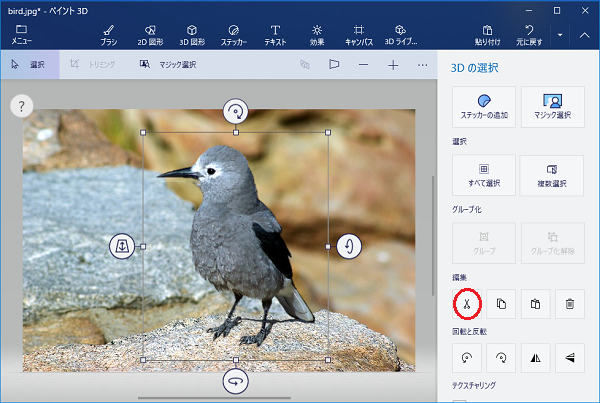
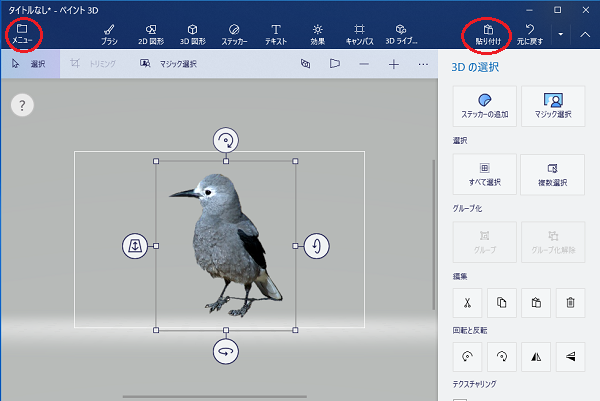
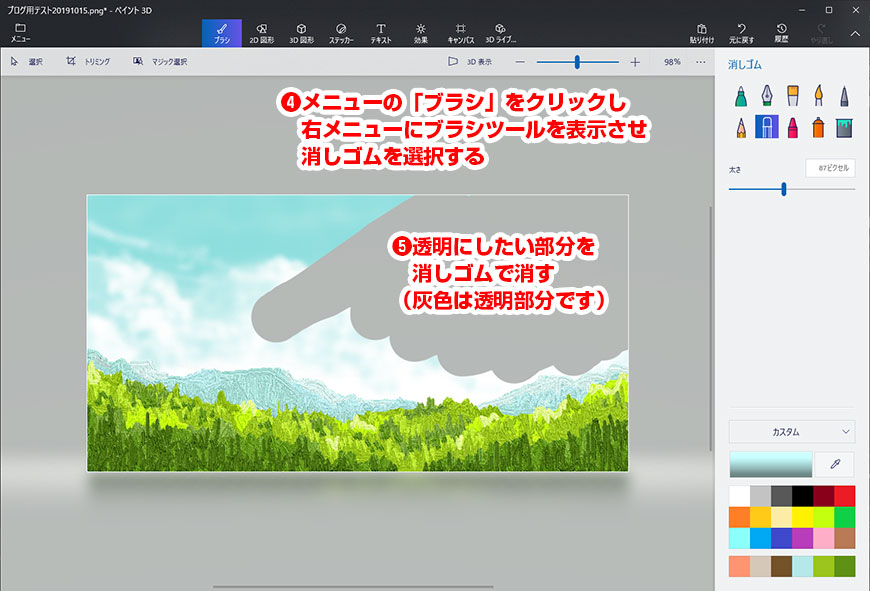
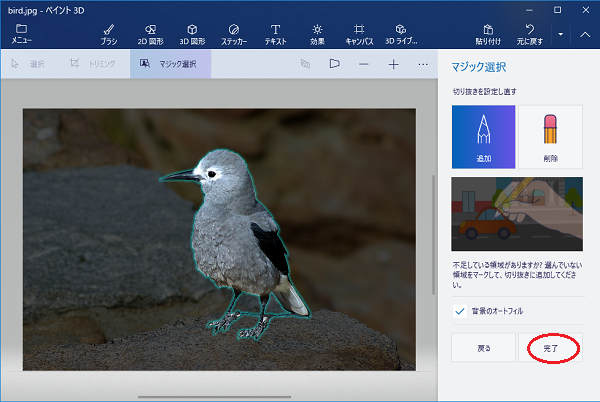
PaintNETでイラストの背景色を透明にする方法 魔法の杖をクリックして消したい色の場所で左クリックします 今回は白いところをクリックします。 許容値の値を変更することで閾値を変えることができます。 色範囲が選択されるので「delete」キーを押す Windows10 の標準アプリで背景が透明な透過 png 画像を作る方法を解説します。従来のペイントでは背景が透明な png 画像は作る事ができませんでしたが、ペイント3D を使うことで可能に
ペイント 塗りつぶし 透過
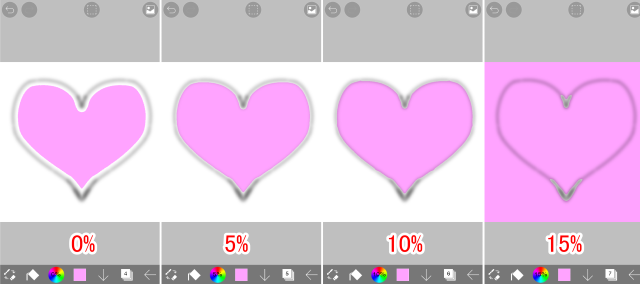
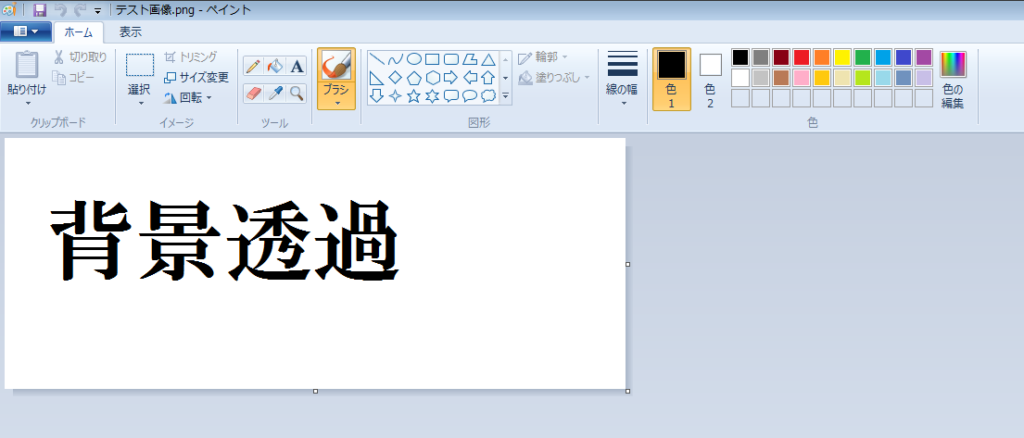
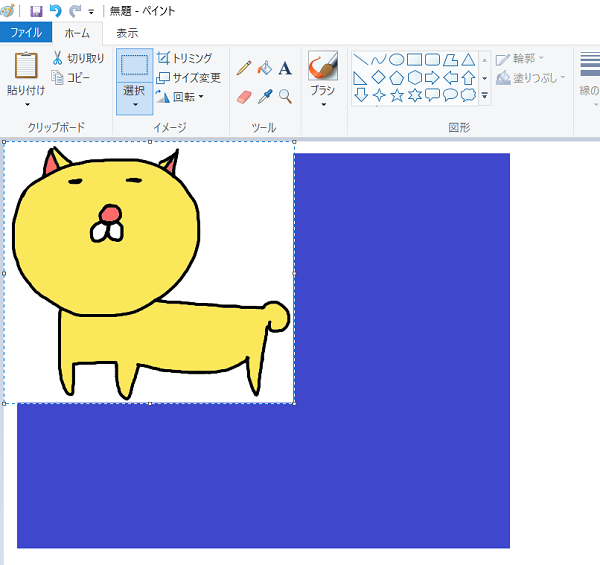
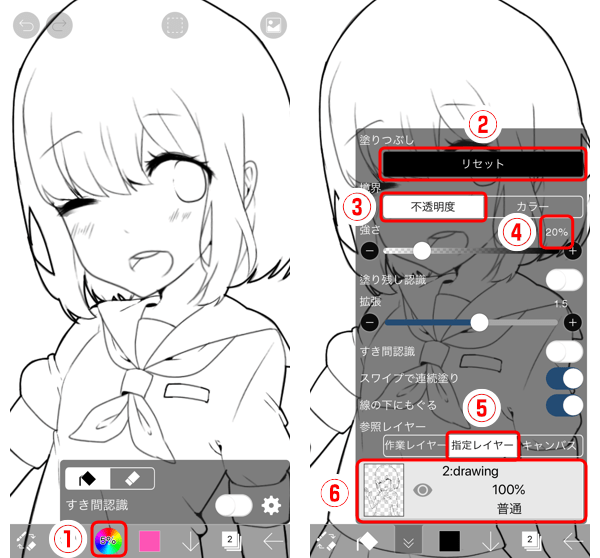
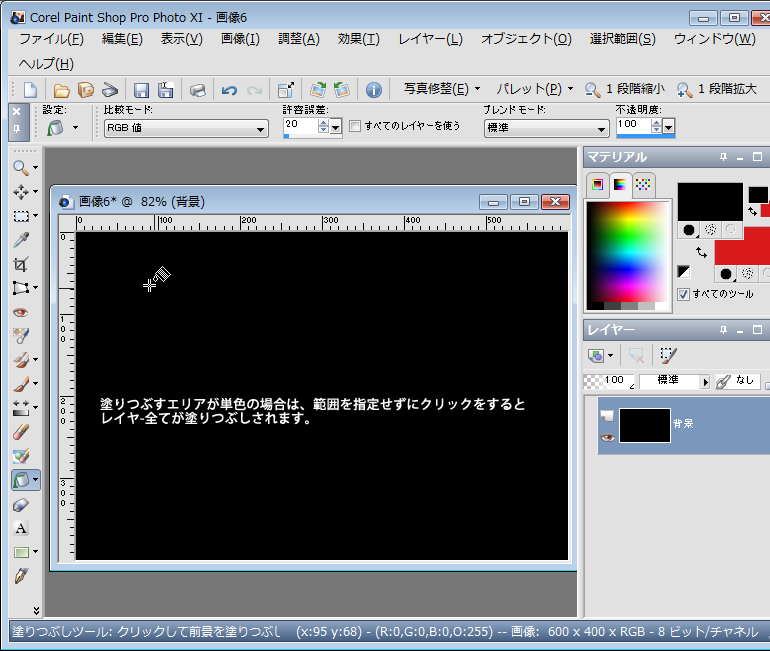
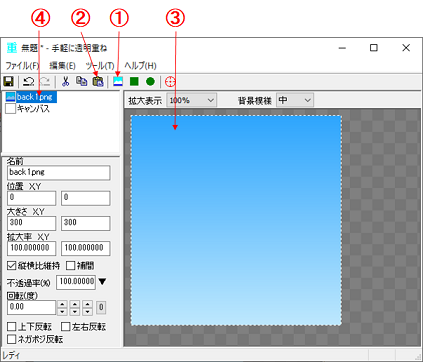
ペイント 塗りつぶし 透過- ペイントは背景を透明にはできません・・・。 結論からいうとWindows10標準の ペイントは透過画像に対応していないため、 背景を透明にすることはできません。 例えば、すでに背景が透明になっているPNG画像を開いて上書き保存をすると次に「塗りつぶし設定ウィンドウ」について説明します。 ①ツール選択ウィンドウ を表示して ②塗りつぶし を選択後、オプションバーの ③設定ボタン を押して「塗りつぶし設定ウィンドウ」を開きます。 ①リセット 塗りつぶしは設定が難しいため、慣れていない人でもそれなりにうまく動作するように初期値が設定されています。 各種パラメータを変更したあとで初期値に戻したい場合は「リ
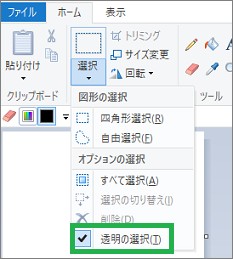
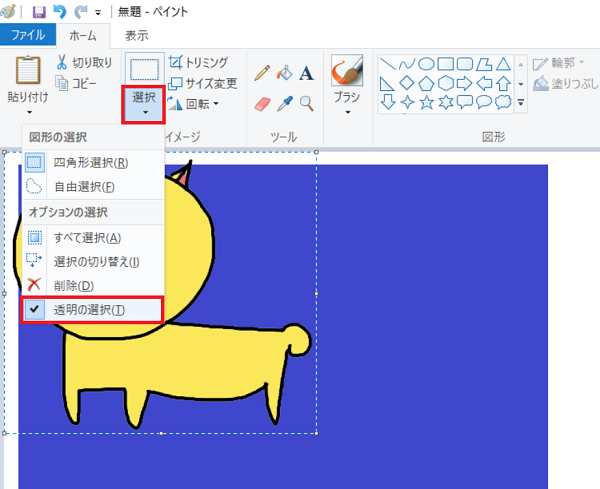
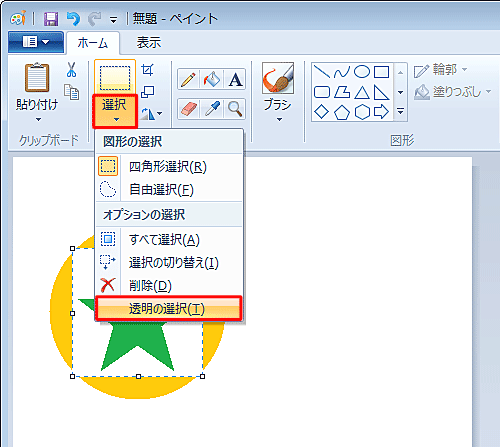
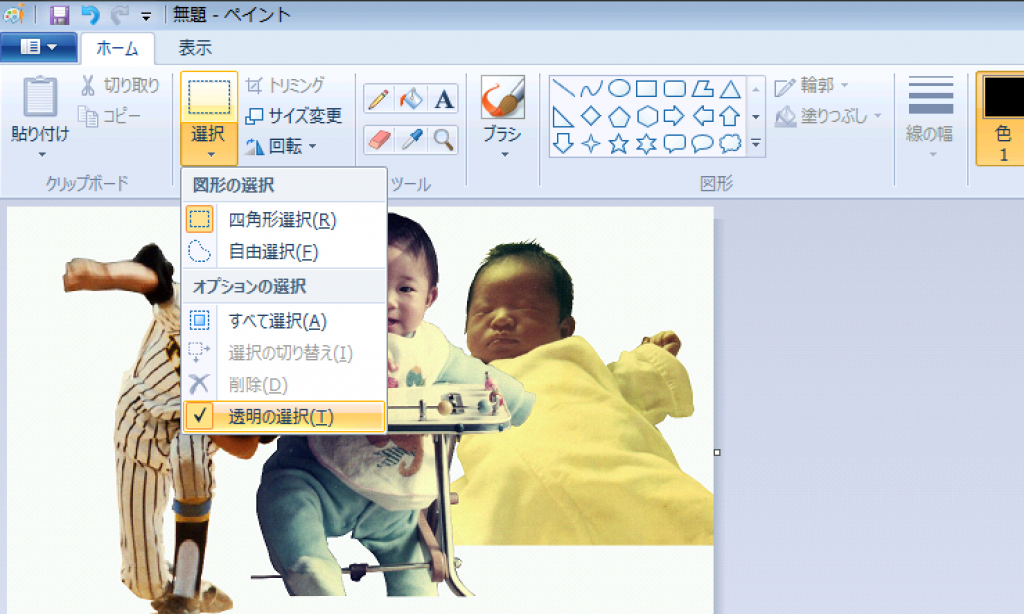
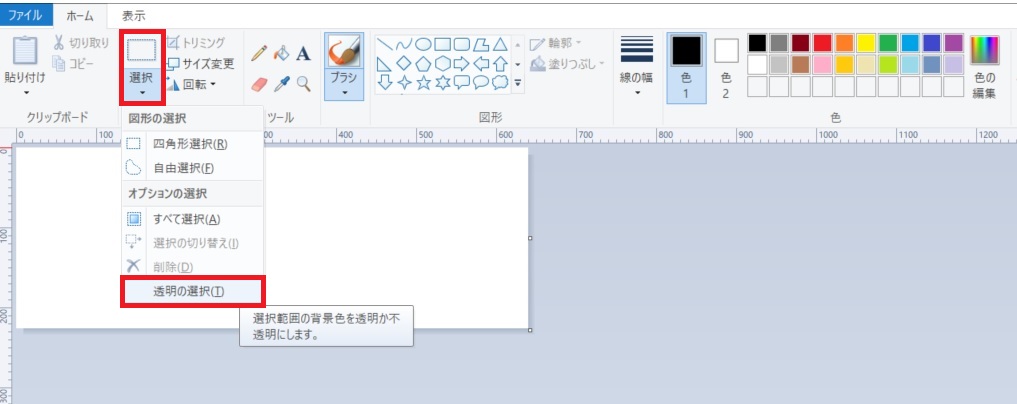
ペイントの 透明の選択 を使用して まとめて色を変更する方法 少しのit快適生活
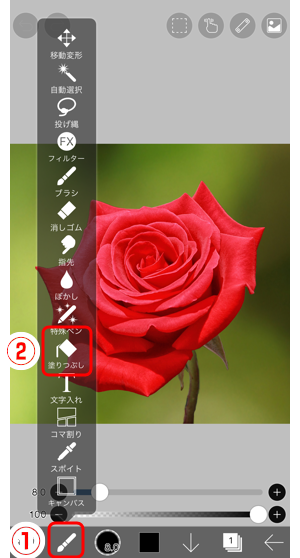
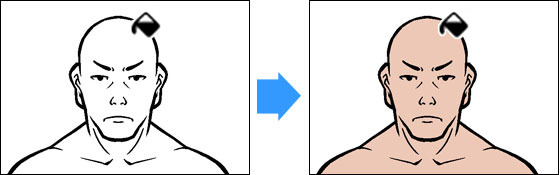
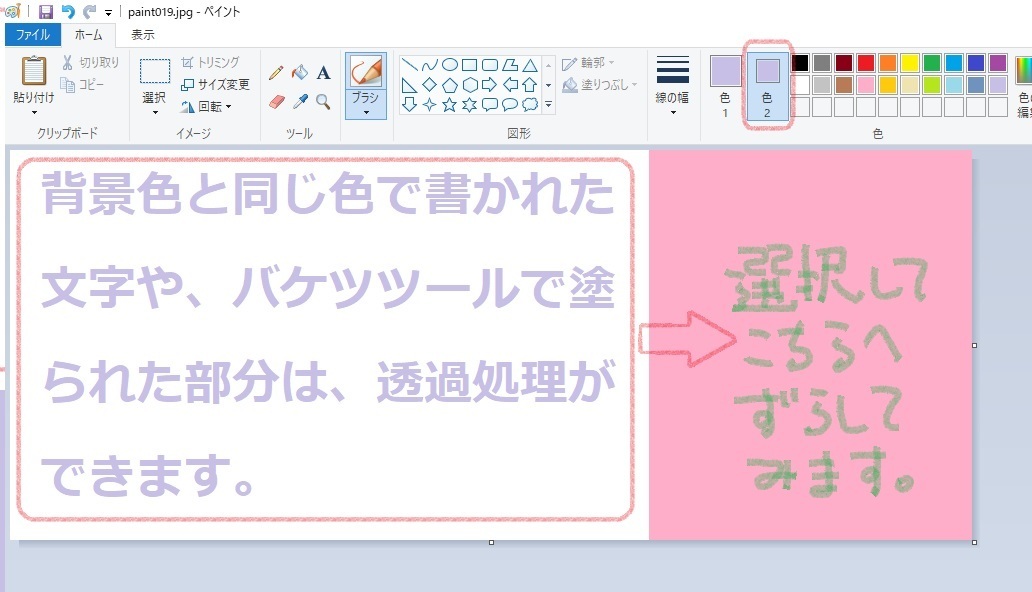
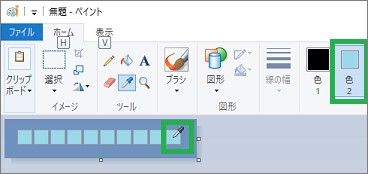
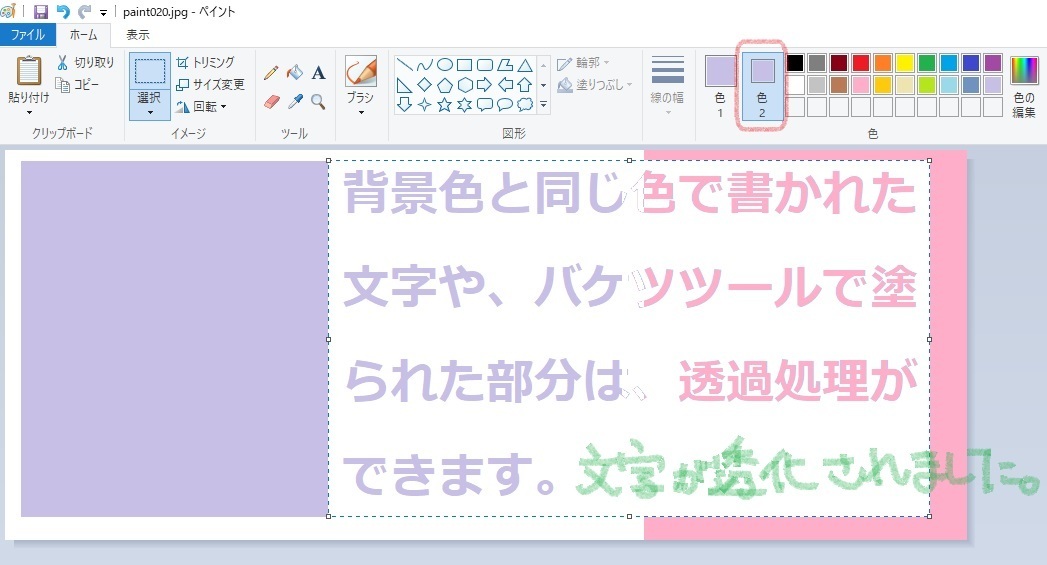
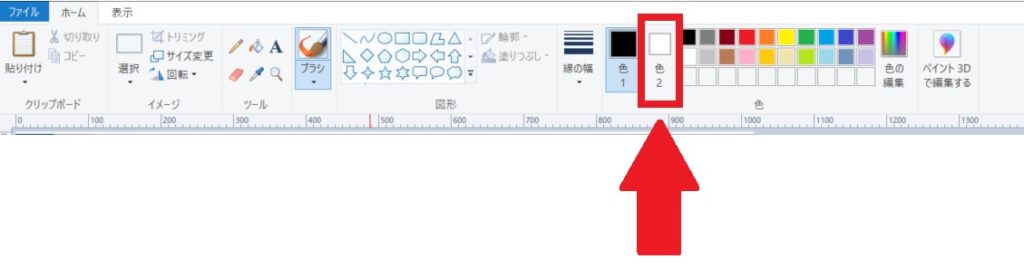
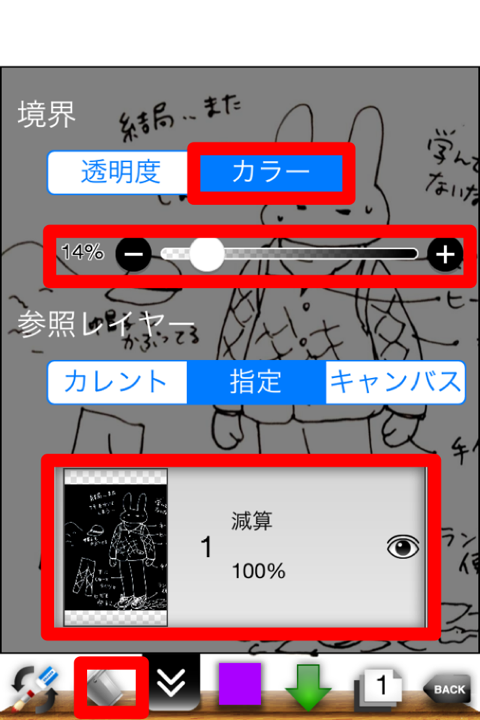
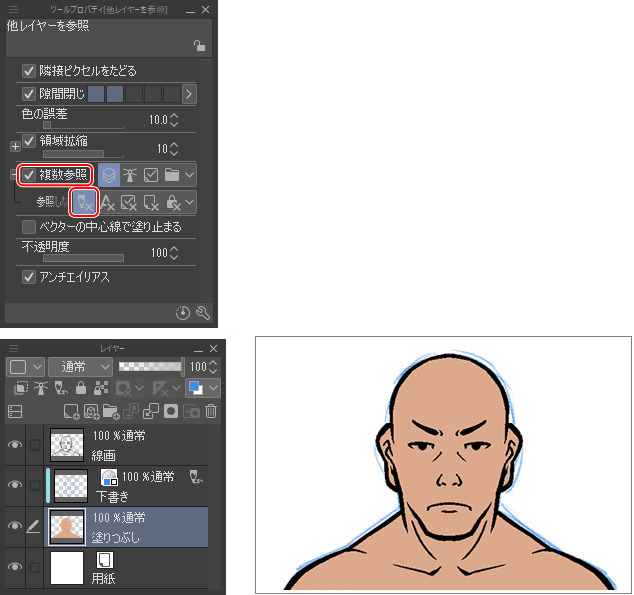
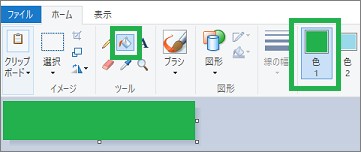
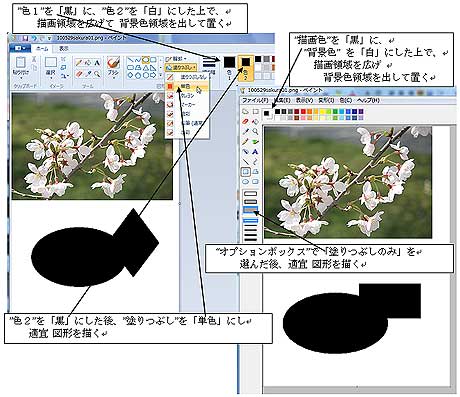
デジタルならではの機能、バケツツールについて説明します。 バケツツールを使うと、線で囲まれた部分に一気に色を塗ることができます。 バケツツールは、メインウィンドウ左側のツールバー内((1)のツール)にあります。 最初に、 1.塗りつぶし設定をリセットする 2.塗りつぶしの参照レイヤーで正しいレイヤーを設定しているか確認する 3.線画のすき間は原則なくす 4.すき間以外の理由で輪郭線を超えて塗りつぶされる場合は「強さ」と「拡張」の設定を下げてみる切り取って「透明の選択」をクリックすると「色2」と同じ色の部分を透過する 例えば 塗りつぶしボタンで、クリックすれば色1で塗りつぶされる 塗りつぶしボタンで、右クリックすれば色2で塗りつぶされる 鉛筆で右ドラッグすれば色2で描画
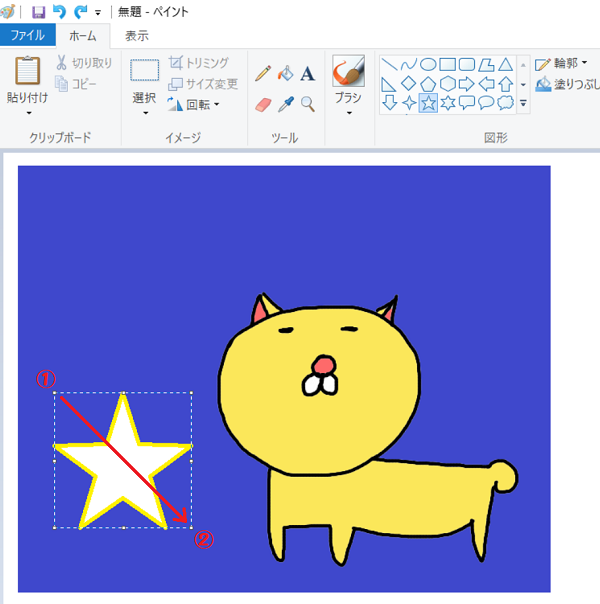
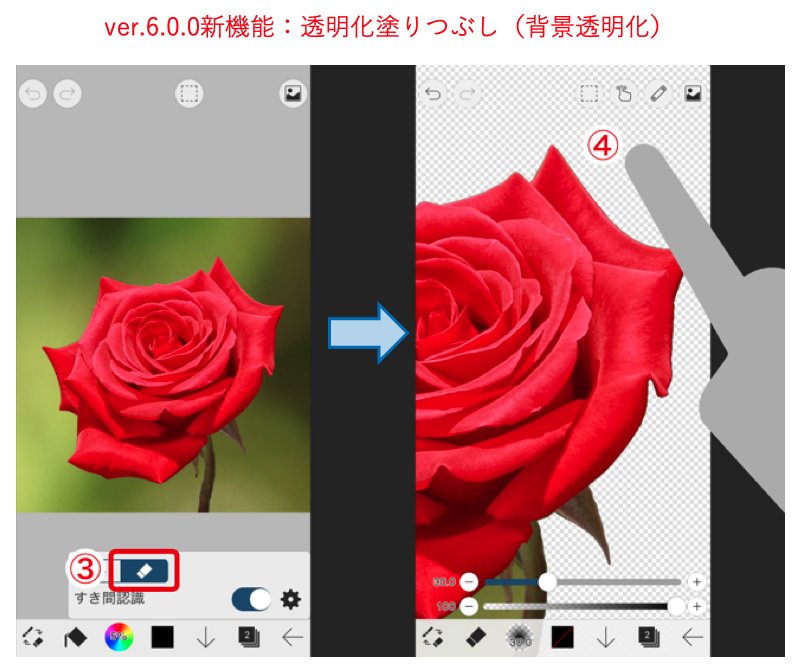
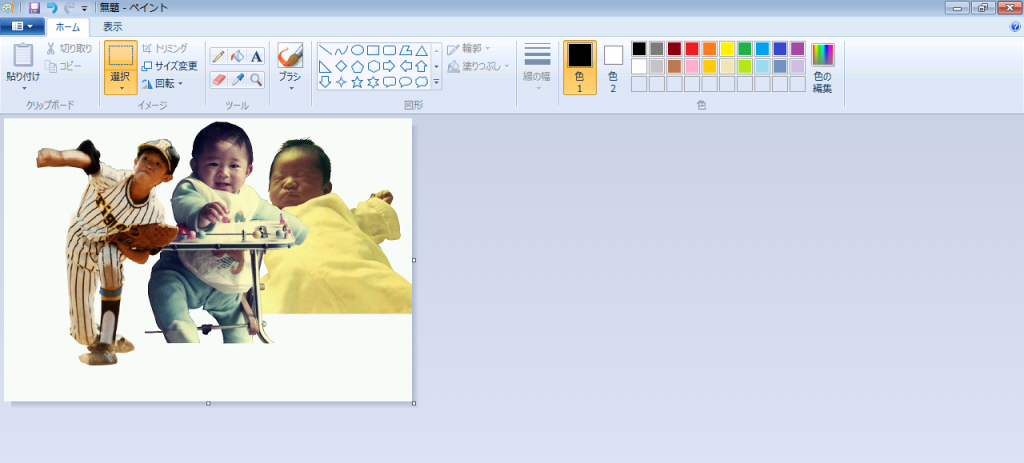
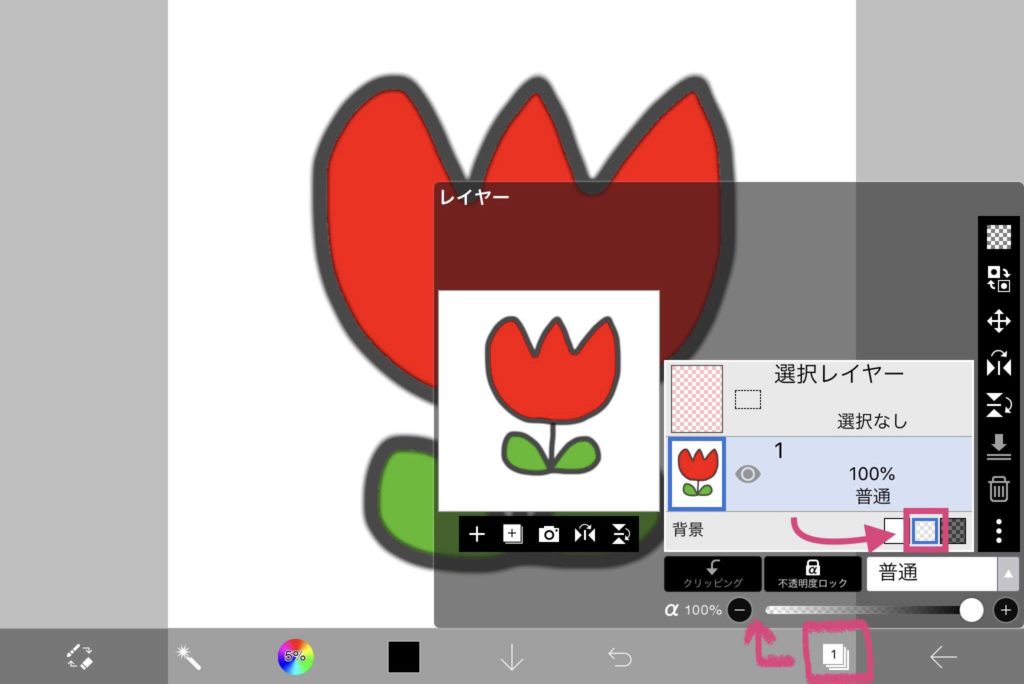
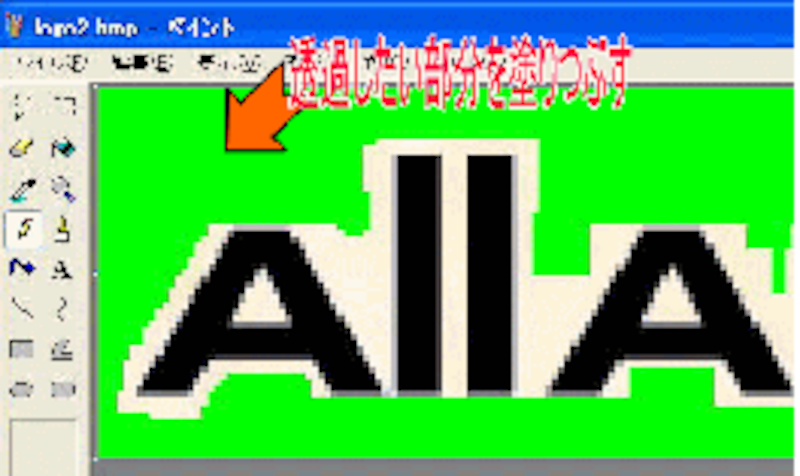
44 Make the background transparent with Eraser Bucket Eraser Bucket subtool can delete the color of the tapped area This is useful when you want to make the background transparent or erase unneeded place Tap ②Bucket from the ①Tool Selection window Switch to ① Eraser Bucket subtool Tap ①Unneeded place of the photo to delete the「メディバンペイントプロで描かれた他の人の作品に色を塗ることになったんだけど塗れない! 112 解決方法その2 透過 その後、新しい線画を作り線画の色を決めて「塗りつぶし」を行えばokペイントに透明色やベクターオブジェクト、レイヤーという概念はありません。 このため、何かの絵に重ねるとか、その手の作業には不向きです。 (透明にしたいところを色2で塗りつぶしておけば、範囲選択するときに使えるかもしれませんが、用途次第) あくまで、標準でついているおまけのようなものと捉えておくべきかと思います。 高度な作業をするのであれば、サードパーティーの編集
ペイント 塗りつぶし 透過のギャラリー
各画像をクリックすると、ダウンロードまたは拡大表示できます
 |  |  |
 |  |  |
 |  |  |
「ペイント 塗りつぶし 透過」の画像ギャラリー、詳細は各画像をクリックしてください。
 |  |  |
 |  |  |
 |  |  |
「ペイント 塗りつぶし 透過」の画像ギャラリー、詳細は各画像をクリックしてください。
 |  |  |
 |  |  |
 |  |  |
「ペイント 塗りつぶし 透過」の画像ギャラリー、詳細は各画像をクリックしてください。
 |  |  |
 |  |  |
 |  |  |
「ペイント 塗りつぶし 透過」の画像ギャラリー、詳細は各画像をクリックしてください。
 |  |  |
 |  |  |
 |  |  |
「ペイント 塗りつぶし 透過」の画像ギャラリー、詳細は各画像をクリックしてください。
 |  |  |
 |  | |
 |  |  |
「ペイント 塗りつぶし 透過」の画像ギャラリー、詳細は各画像をクリックしてください。
 |  |  |
 |  | |
 |  |  |
「ペイント 塗りつぶし 透過」の画像ギャラリー、詳細は各画像をクリックしてください。
 |  |  |
 |  |  |
 |  |  |
「ペイント 塗りつぶし 透過」の画像ギャラリー、詳細は各画像をクリックしてください。
 |  |  |
 |  |  |
 | |  |
「ペイント 塗りつぶし 透過」の画像ギャラリー、詳細は各画像をクリックしてください。
 |  |  |
 |  |  |
 |  |  |
「ペイント 塗りつぶし 透過」の画像ギャラリー、詳細は各画像をクリックしてください。
 |  |  |
 |  | |
 |  | |
「ペイント 塗りつぶし 透過」の画像ギャラリー、詳細は各画像をクリックしてください。
 |  |  |
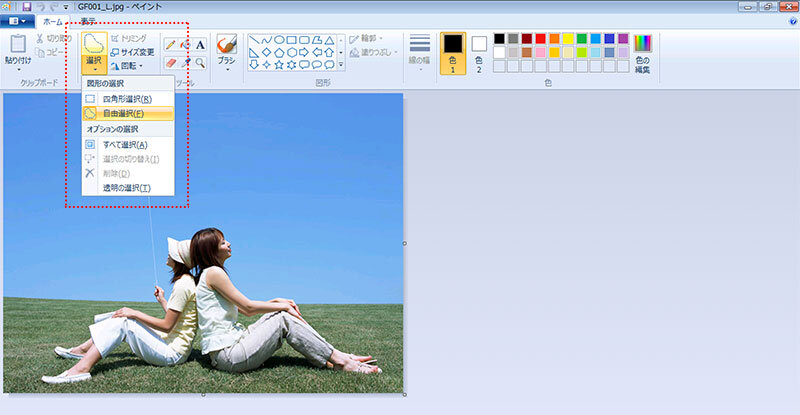 |
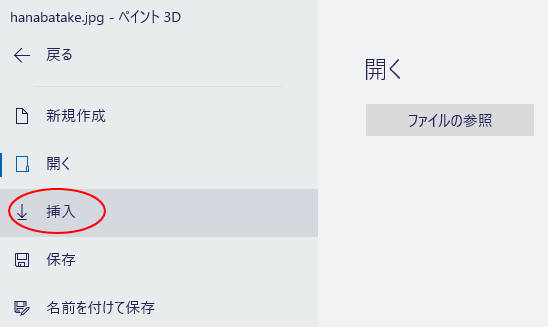
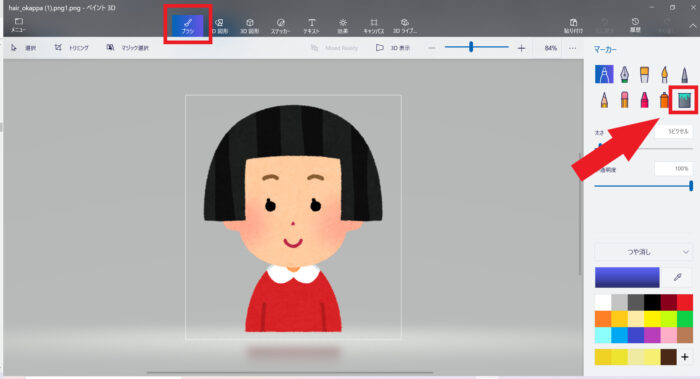
2 「ペイント3d」で印影画像が開きます 3 上部メニュー内「マジック選択」を選択し、「次へ」進みます 4 透過処理する為に、抜き出される範囲が表示されます。 このままでは、印影の外側しか透過処理なされないので、次のステップで範囲を設定します 以上、ペイントで画像の背景が透明にならないときの確認ポイントでした。 おさらいすると、 色2のカラーが透明化される というものです。 透明の選択を使いこなせば表現の幅が広がります。 ぜひマスターしてみてください! もっと手軽に
Incoming Term: ペイント 塗りつぶし 透過, ペイント 塗りつぶし 透過度,


Comments
Post a Comment